この記事で分かること
- 背景リムーバで切り抜く手順とコツ
- Magic Resizeで全SNSサイズに一括展開する手順
- 副業(SNS運用・商品画像・サムネ)での使い方と注意点
⏱ 30秒で選ぶなら:マスター1枚→背景リムーバ→Magic Resizeで5分。どちらもPro限定
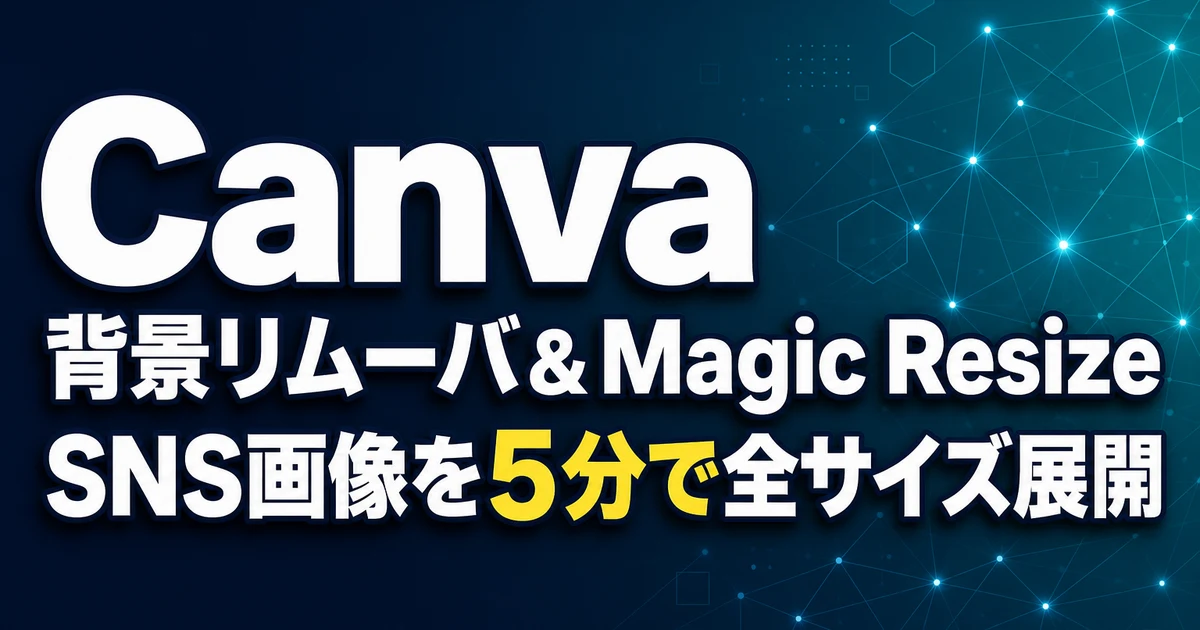
Canva Proで副業ユーザーが最も使う2つの機能が「背景リムーバ」と「Magic Resize(マジックリサイズ)」です。
- 背景リムーバ:写真の背景をワンクリックで消す(商品・人物の切り抜き)
- Magic Resize:1つのデザインを、Instagram正方形・ストーリー縦長・X横長・YouTubeサムネに一括変換
この2つを組み合わせると、商品写真1枚から、全SNS向けの投稿画像を5分で作れます。手順を順番に解説します。
料金・無料版との違いは CanvaのAI機能・料金・無料枠まとめ を参照してください。
目次
準備:必要なもの
- Canvaアカウント(無料登録)
- Canva Pro(背景リムーバとMagic ResizeはPro限定。年払い11,800円、無料トライアルあり)
- 切り抜きたい写真(商品・人物など。背景と被写体の境界がはっきりしているものが成功しやすい)
手順1:デザインを新規作成する
- Canvaにログイン → 「デザインを作成」→「Instagram投稿(正方形)」を選ぶ ※ 最初は最も使うサイズで作る。あとでMagic Resizeで展開する
- 左メニュー「アップロード」から写真をアップロード
- 写真をキャンバスに配置
手順2:背景リムーバで切り抜く
- キャンバス上の写真をクリック → 上部の「画像を編集」
- 「背景リムーバ(BGリムーバ)」をクリック
- 数秒で背景が消える
- 消し残し・消しすぎがあれば、「消去」「復元」ブラシで調整(髪の毛・透明なものは調整が必要なことが多い)
- 「適用」
コツ
- 商品写真は白背景・単色背景で撮ると精度が上がる
- 人物は輪郭がはっきりした写真を選ぶ
- 切り抜き後、「効果」→「影」を付けると自然に馴染む
手順3:背景・文字・装飾を整える
- 左メニュー「素材」から背景(単色・グラデーション・写真)を配置し、切り抜いた画像の後ろに送る(右クリック→「背面へ」)
- 「テキスト」から見出しを追加。フォントは2種類まで、色は3色までに絞ると整う
- ブランドキット(Pro)に登録した色・フォントを使うと、毎回同じ雰囲気になる
- 完成したら、これが「マスター」デザインになる
手順4:Magic Resizeで全サイズに展開する
- 上部メニューの「サイズを変更」(Magic Resize)をクリック
- 展開したいサイズにチェック:
- Instagram投稿(正方形 1080×1080)
- Instagramストーリー(縦長 1080×1920)
- X投稿(横長 1600×900 など)
- YouTubeサムネイル(1280×720)
- Facebook投稿 など
- 「コピーしてサイズ変更」を選ぶ(元デザインを残したまま各サイズのコピーが作られる)
- 各サイズのタブが開くので、文字や画像の位置がずれていないかを1つずつ確認して微調整
- 縦長(ストーリー)は文字が小さくなりがち → 文字サイズを上げる
- 横長(X・YouTube)は余白が広がる → 画像を大きくするか、背景を伸ばす
手順5:書き出して納品・投稿
- 右上「共有」→「ダウンロード」
- 形式:SNS投稿は PNG(文字がきれい)、写真中心なら JPG(軽い)
- 複数サイズは「すべてのページ」でまとめて書き出し
- クライアント納品なら、サイズごとにファイル名を付ける(例:
instagram_square.png、x_wide.png)
ここまでで、1枚の商品写真 → 背景切り抜き → デザイン → 4〜5サイズ展開が完了。慣れれば5分です。
副業での使い方
| 案件 | この手順の使い方 |
|---|---|
| SNS運用代行 | 月の投稿画像をマスター1枚→全SNSに展開。投稿本数×サイズ数の手間が激減 |
| 商品画像の加工 | 背景リムーバで白背景化・背景差し替え。ECサイト向け |
| バナー・サムネ制作 | YouTubeサムネ・ブログアイキャッチをMagic Resizeで同時作成 |
→ 案件の取り方:AIでSNS運用代行を始める手順/AI画像生成で稼ぐ方法と規約の注意点
注意点
- 素材・テンプレートの商用条件:Canva内で使う分には可。テンプレートそのものの販売、素材単体の再配布は不可
- 人物写真の権利:クライアントから受け取った人物写真は、本人の許諾があるものだけを使う
- 背景リムーバの精度:髪の毛・ガラス・細かい模様は手動調整が必要。納品前に拡大して確認
- 無料版では使えない:背景リムーバ・Magic ResizeはPro限定。トライアル期間中に試せる
よくある質問
Q. 無料版でも背景を消せますか? A. Canvaの背景リムーバはPro限定です。無料で試すなら他の背景除去ツールを使い、Canvaに取り込む方法があります。
Q. Magic Resizeで文字がずれます A. 自動調整には限界があるため、各サイズで位置・大きさの微調整は必要です。「コピーしてサイズ変更」で元を残しておけば安全です。
Q. AI生成画像と組み合わせられますか? A. できます。ChatGPT や Adobe Firefly で作った素材をアップロードし、同じ手順で加工・展開できます。
まとめ
- 背景リムーバで切り抜き → デザイン → Magic Resizeで全サイズ展開、が副業の基本ワークフロー
- どちらも Pro限定(年11,800円)。トライアルで試してから判断
- 展開後は各サイズで文字の位置・大きさを必ず確認
→ 他のAIツールとの料金比較は AIツール料金早見表(毎月更新)へ。
情報確認日:2026年9月12日/機能名・操作画面は更新されることがあります。最新情報は Canvaヘルプ をご確認ください。