この記事で分かること
- Image to Videoが「テキストから動画」より安定する理由と、向く用途
- 元画像の準備→プロンプト→生成→延長→書き出しの5ステップ
- 英語プロンプトの型と、失敗しやすいパターンの回避法
⏱ 30秒で選ぶなら:正面・単純背景の画像+「ゆっくり・小さな動き」の英語指示が成功率を上げる。納品はStandard以上
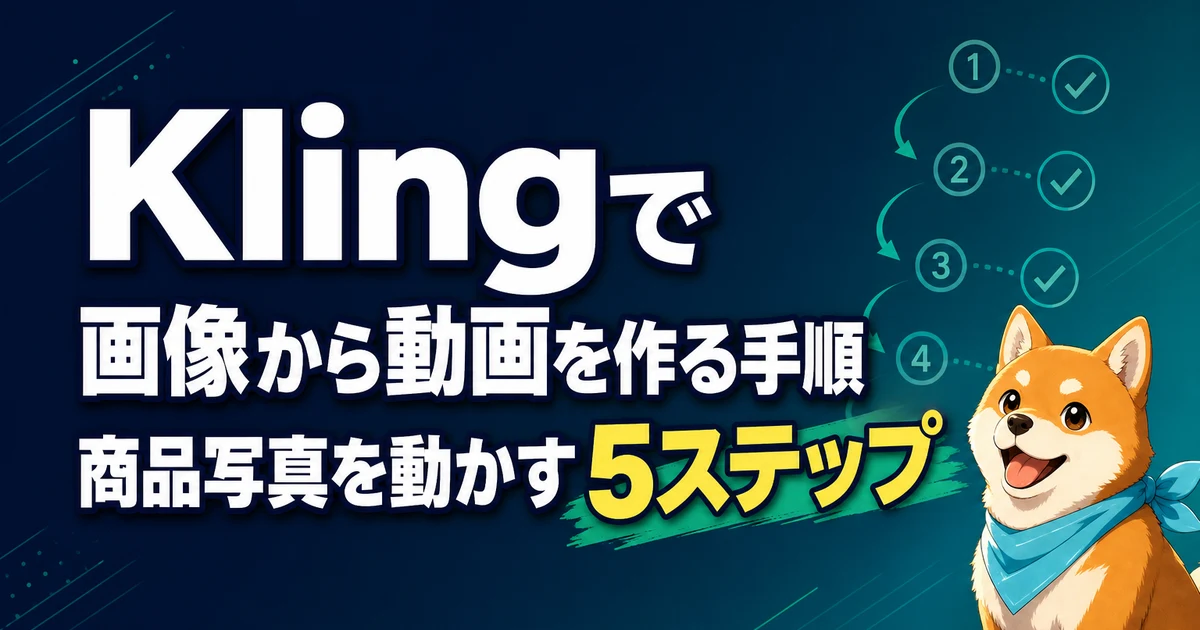
Kling(クリング)の Image to Video(画像から動画) は、1枚の画像に「動き」を付けて数秒の動画にする機能です。テキストだけから作るより構図・見た目が安定するため、商品写真・イラスト・風景をSNS動画にする用途で最も使われています。
この記事では、元画像の準備からプロンプト、生成、書き出しまでを5ステップで解説します。料金・商用利用は Kling AIの料金・無料枠・商用利用まとめ を参照してください。
目次
なぜ「画像から動画」が安定するのか
| テキストから動画 | 画像から動画 | |
|---|---|---|
| 見た目 | AI任せ(毎回変わる) | 元画像どおり |
| 指示すること | 何を・どう動かすか全部 | 動きだけ |
| 向く用途 | イメージ映像・自由な表現 | 商品・キャラ・風景を動かす |
副業の納品物(商品紹介・店舗紹介)は「この商品・この店」を見せる必要があるので、画像から動画が基本になります。
ステップ1:元画像を準備する
成功率を左右するのは画像です。
- 被写体が中央・正面、背景が単純なもの(白背景・ぼかし背景)
- 解像度は1,000px以上。縦動画(9:16)にしたいなら縦長の画像を用意
- 文字入りの画像は避ける(文字が崩れやすい)
- 権利:自分で撮った写真、クライアントから許諾を得た画像、または商用可のAI生成画像(Adobe Firefly 等)
ステップ2:Klingで画像をアップロード
- klingai.com にログイン →「Video」→「Image to Video」
- 画像をアップロード(開始フレームとして使われる。終了フレームを指定できる場合は「こう終わってほしい画像」も入れられる)
- 設定:長さ(5秒/10秒)、アスペクト比(元画像に合わせる)、モード(Standard=速い/Professional=高品質・消費大)
ステップ3:プロンプト(動きの指示)を書く
**英語で、「何が・どう・どのくらい動くか」+「カメラの動き」**を短く書きます。
基本の型
{被写体} {動き}, {カメラの動き}, {雰囲気}, slow motion, high quality
例:商品写真(コーヒーカップ)
steam gently rising from the coffee cup, slow camera push-in, warm morning light, cinematic, subtle motion
例:店舗の外観
people walking past the storefront, leaves swaying, slow pan from left to right, golden hour
例:イラストのキャラクター
character blinks and smiles slightly, hair moving in the breeze, camera slowly zooms in, anime style, gentle motion
コツ
- 「小さな動き」「ゆっくり」(subtle, gentle, slow)を入れると崩れにくい
- 動かしたくないものは「静止」を明示(
background static) - 日本語→英語は ChatGPT に「Kling用の英語プロンプトにして」で変換
- ネガティブプロンプト欄があれば
blurry, distorted, extra limbs, textを入れる
ステップ4:生成→確認→延長
- 「Generate」→ 数分待つ(無料枠は混雑で長く待つことがある)
- 崩れた場合は、プロンプトの動きを弱める/モードをProfessionalに/元画像を単純なものに
- 気に入ったら「Extend(延長)」で続きを生成し、10〜15秒に
- 同じ画像で2〜3パターン作り、一番良いものを採用
ステップ5:書き出し・納品
- ダウンロード(MP4)。納品はStandard以上で生成したもの(無料は透かし+商用不可)
- 編集ツール(CapCut等)でテロップ・BGM(Suno)・ナレーション(ElevenLabs)を追加
- 納品前チェック:透かしなし/商品・ロゴの形が崩れていない/不要な文字が出ていない
失敗しやすいパターンと対処
| 症状 | 原因 | 対処 |
|---|---|---|
| 商品の形が変わる | 動きが大きすぎる | subtle/gentle を入れ、カメラだけ動かす |
| 人物の手・顔が崩れる | 複雑な動き | 動きを「まばたき・微笑み」程度に。手は動かさない |
| 背景が不自然に動く | 指示が曖昧 | background static を明示 |
| 文字がぐにゃぐにゃ | 画像に文字がある | 文字は動画編集で後から入れる |
| 生成が進まない | 混雑 | 時間帯をずらす/有料プラン |
副業での使い方
| 案件 | 作り方 |
|---|---|
| 商品紹介ショート | 商品画像→5〜10秒動画→テロップ・BGM |
| 店舗・施設紹介 | 外観・内観写真を数枚→それぞれ動画化→つなぐ |
| SNS投稿の差別化 | 静止画投稿を動画化して反応を上げる |
→ AIショート動画制作の副業/AIでSNS運用代行を始める手順
よくある質問
Q. 無料枠で練習できますか? A. できます(無料クレジット・720p・透かしあり)。納品はStandard($10)以上で生成し直してください。
Q. 日本語で指示できますか? A. UIは日本語ですが、プロンプトは英語の方が意図通りになります。
Q. 縦動画(リール・ショート)は作れますか? A. 縦長の元画像を用意し、アスペクト比を9:16にすれば作れます。
まとめ
- 商品・店舗を動かすなら Image to Video。元画像は正面・単純背景
- プロンプトは英語で 「小さな動き+カメラの動き」。崩れたら動きを弱める
- 納品は Standard以上(無料は透かし・商用不可)
→ 他のAIツールとの料金比較は AIツール料金早見表(毎月更新)へ。
情報確認日:2026年9月13日/機能名・操作は更新されることがあります。最新情報は Kling公式 をご確認ください。